06
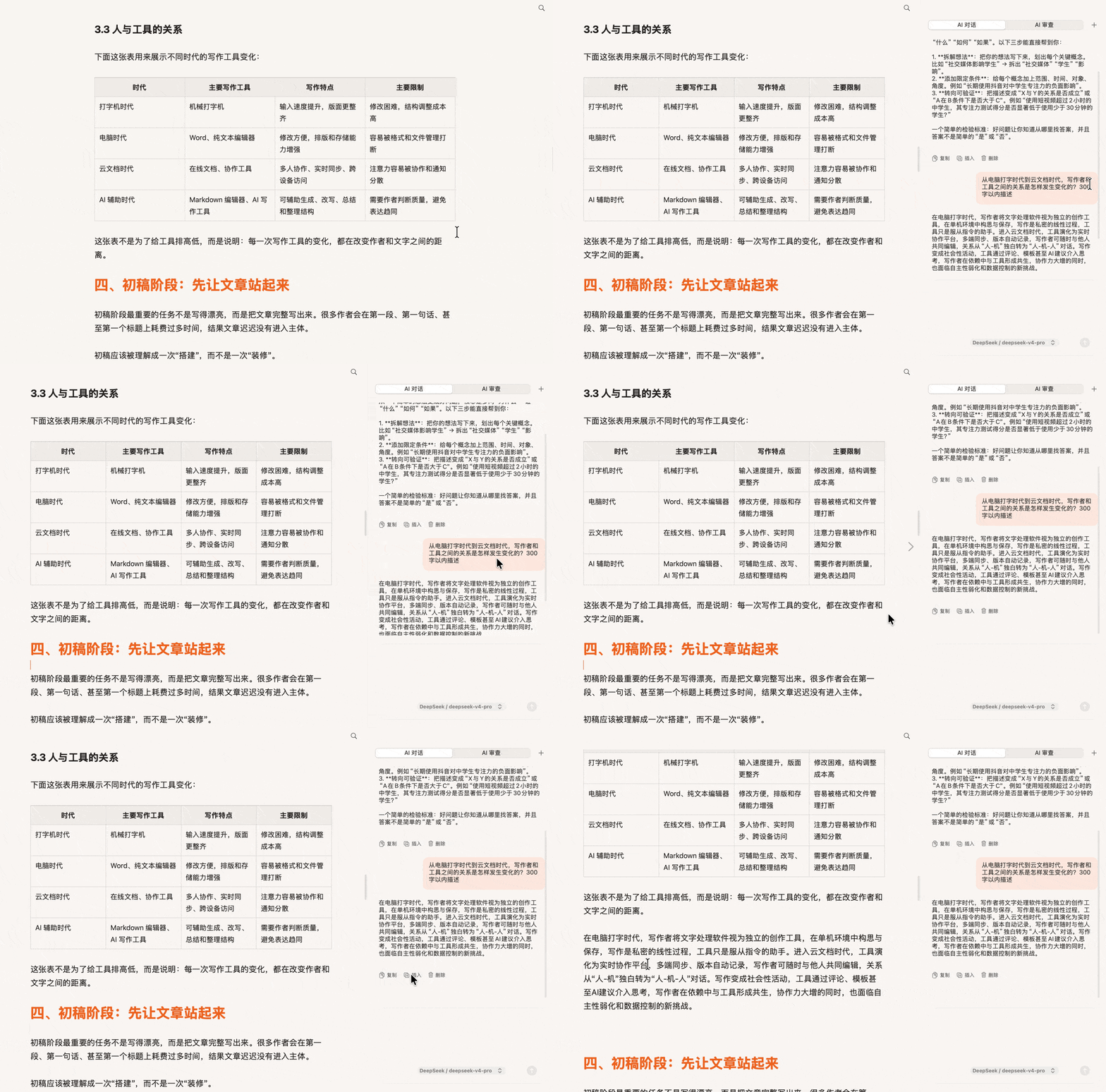
AI 聊天,插入答案
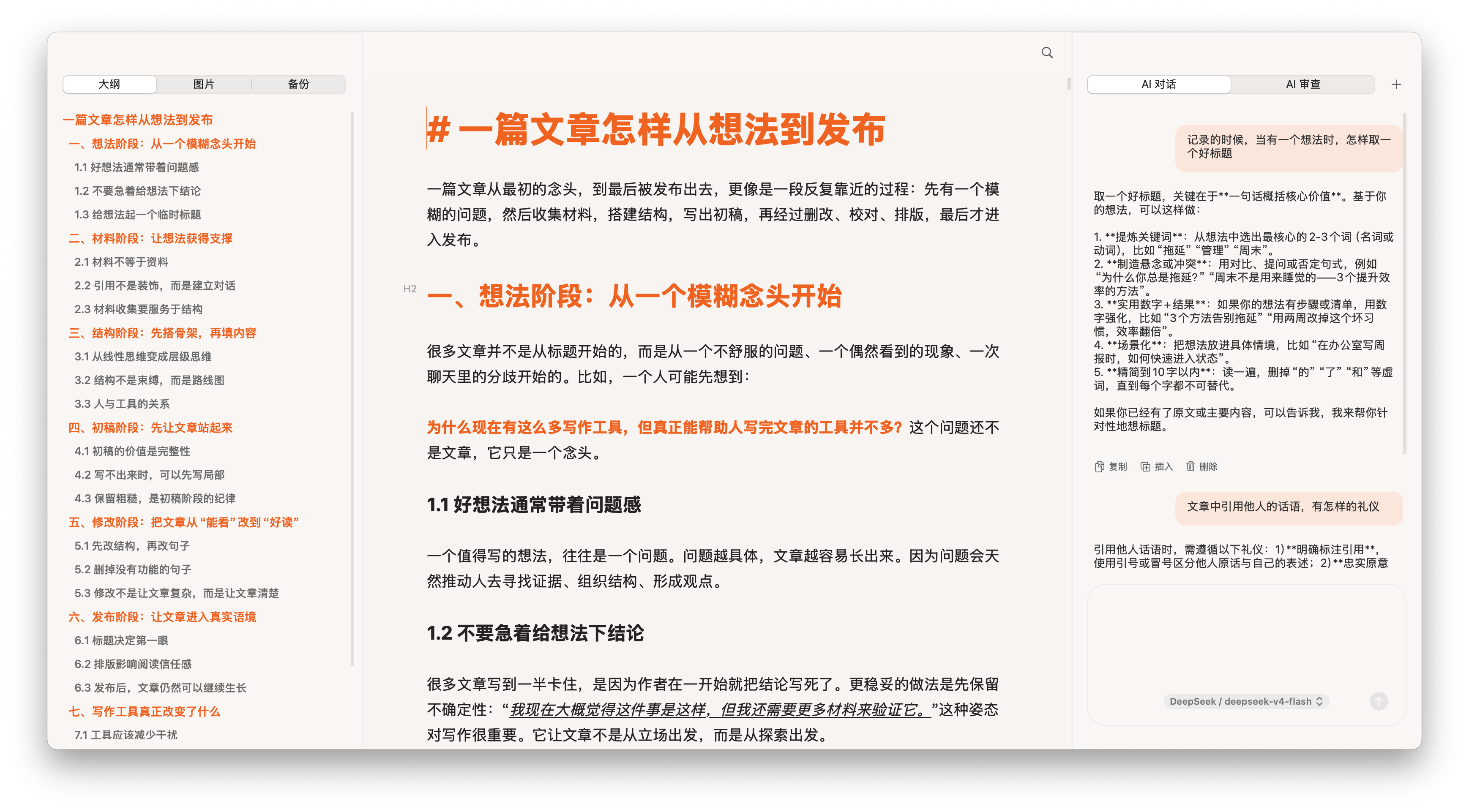
MiniMD 不捆绑任何 AI 模型。你可以选择自己惯用的任何一个模型的 API,右侧边栏呼出 AI 对话。
讨论结构、追问答案、梳理逻辑,也可以只是问一句:“接下来还能写些什么?”
遇到合适的回答,可以一键插入正文。
MiniMD for macOS
为什么是 Markdown
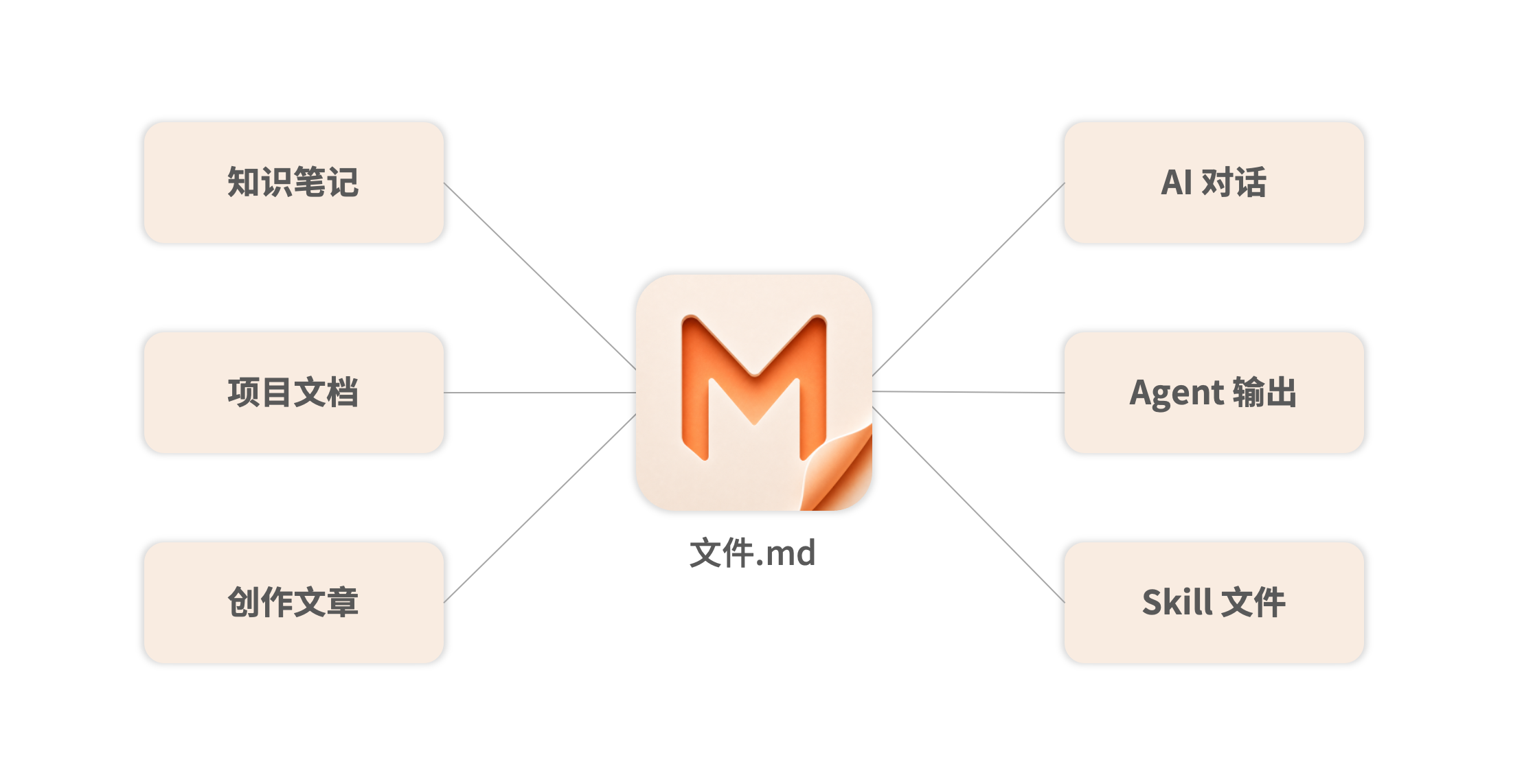
它比 PDF 和 HTML 更轻,又比 TXT 能承载更多格式。
标题、列表、链接、图片、表格和代码,都可以保存在一个简单、开放的文本文件里。
几乎所有 AI 都能理解 Markdown。Agent 经常将工作成果保存为 .md 文件,我们分享的提示词、知识资料和 Skill,也越来越多地使用 Markdown 编写。
我们还缺少一种足够简单的方式来打开它。
产品特色
Obsidian 等工具适合管理本地知识库,但它们往往围绕固定的文件夹、笔记结构和长期管理方式工作。
对于一份随手下载或由 AI 生成的 Markdown 文件,或者临时起意写一篇简短的文章,我们需要的是另一种工具:
新建或打开文件,写作、修改,保存。
小码 MiniMD 不要求你建立知识库,也不规定文档应该放在哪里。打开就用,关闭就保存,文档留在本地,归你所有。
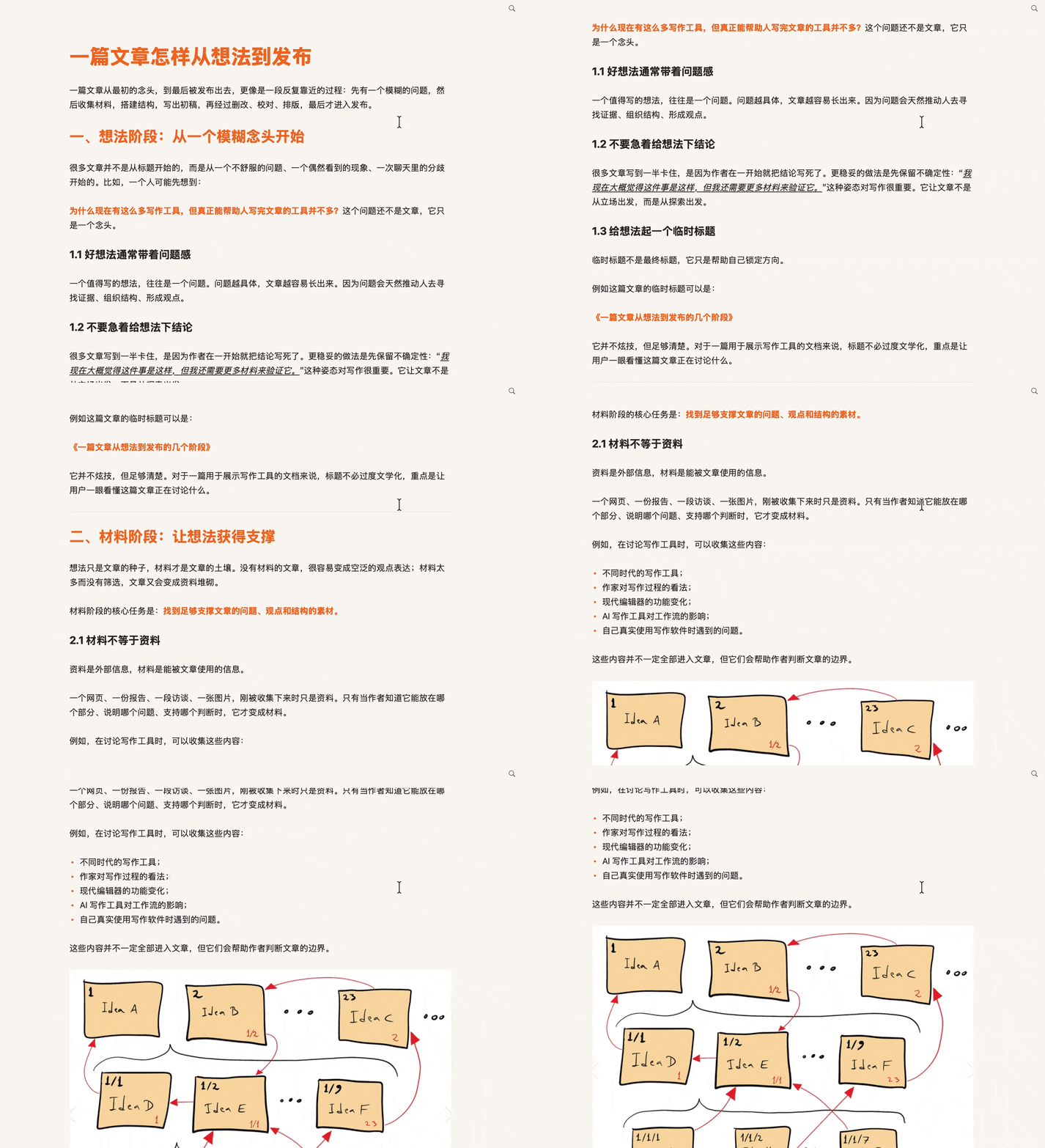
小码 MiniMD 可以在白色、暖色、深色三种背景色中切换,一键选择你最喜欢的文字主题色,所有标题、加粗和动效都将使用这个主题色。两侧侧边栏,需要时展开,不需要时收起。收起侧边栏时,就是一个纯净、高颜值的文档编辑器。
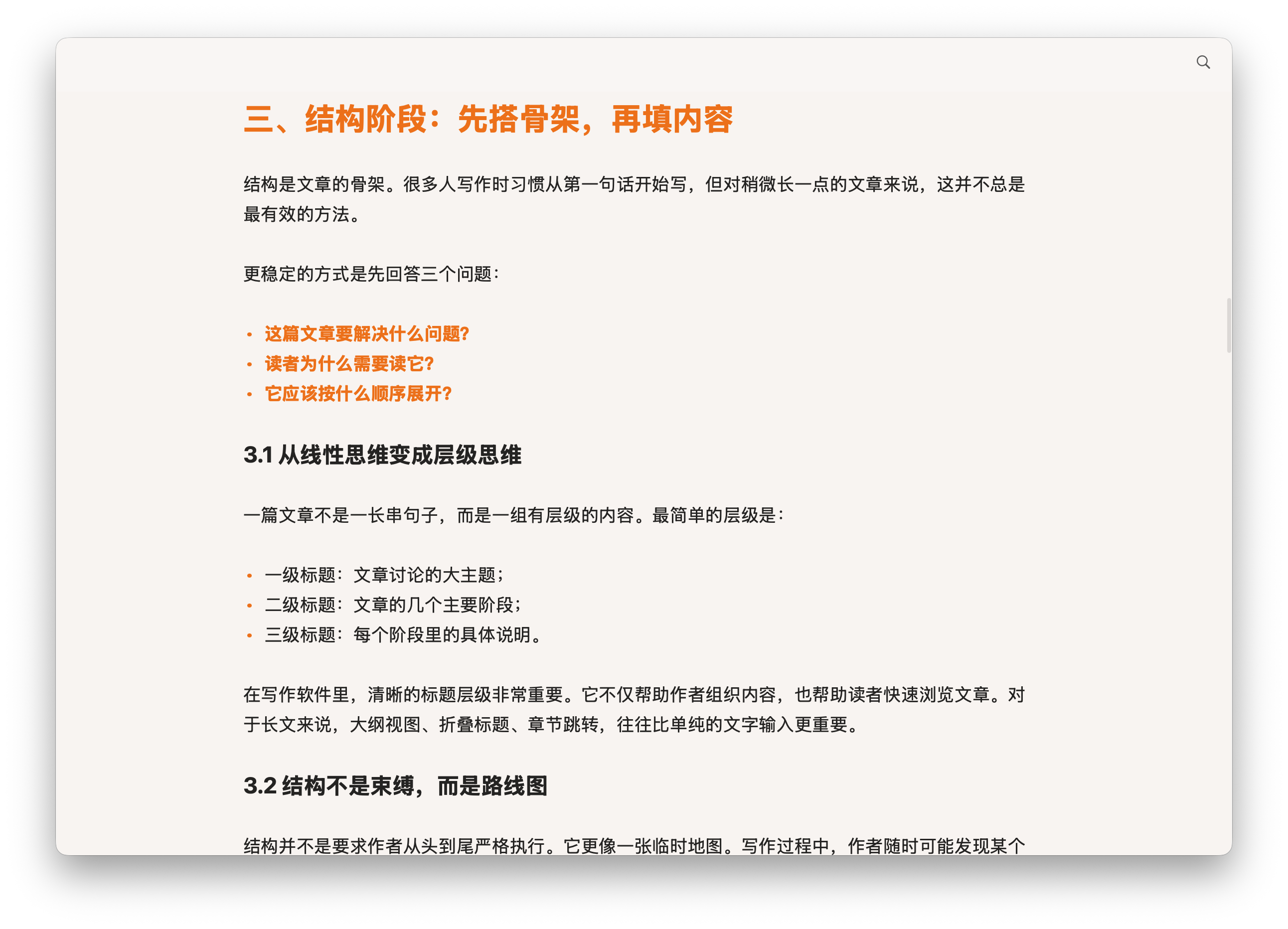
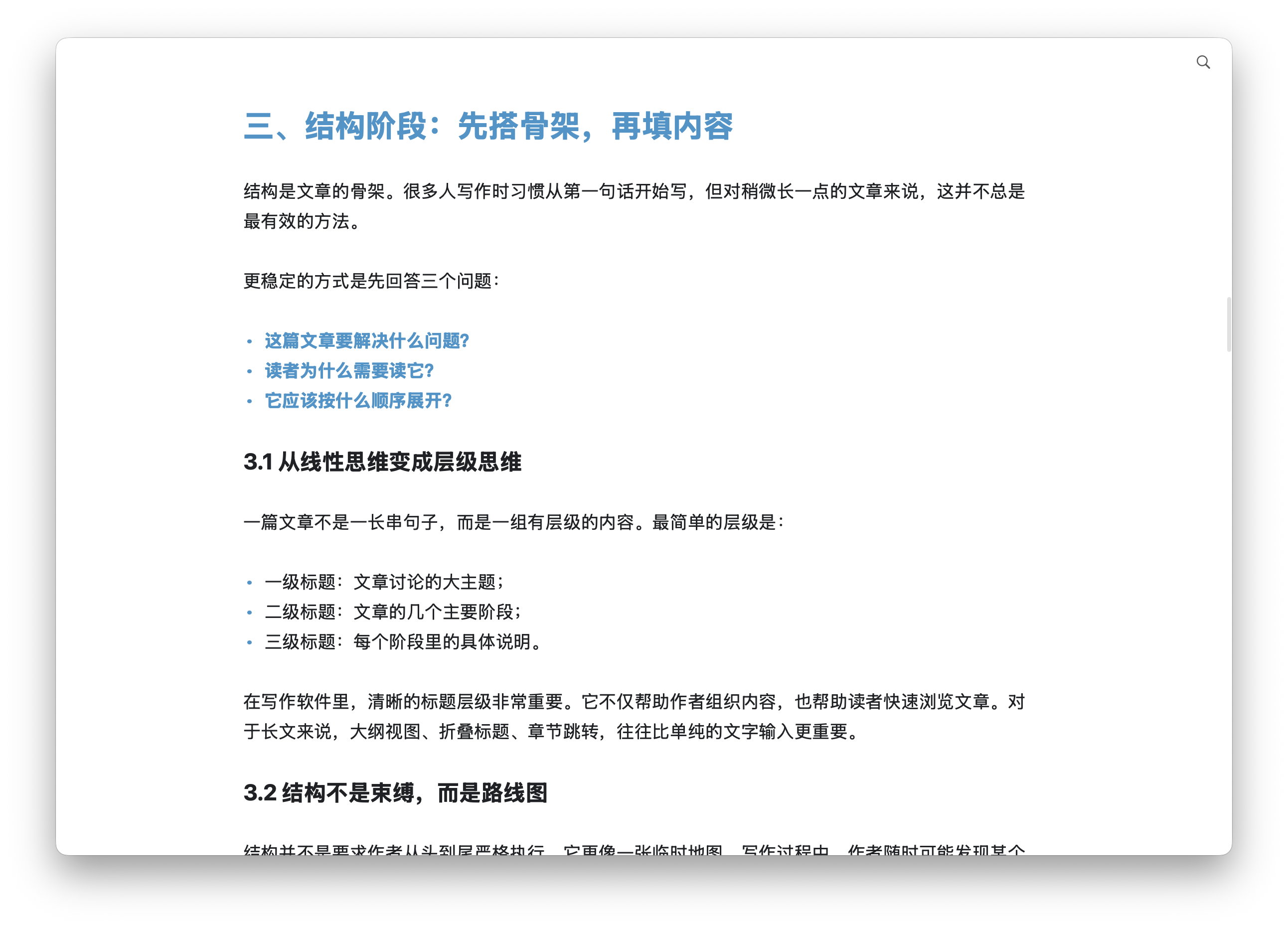
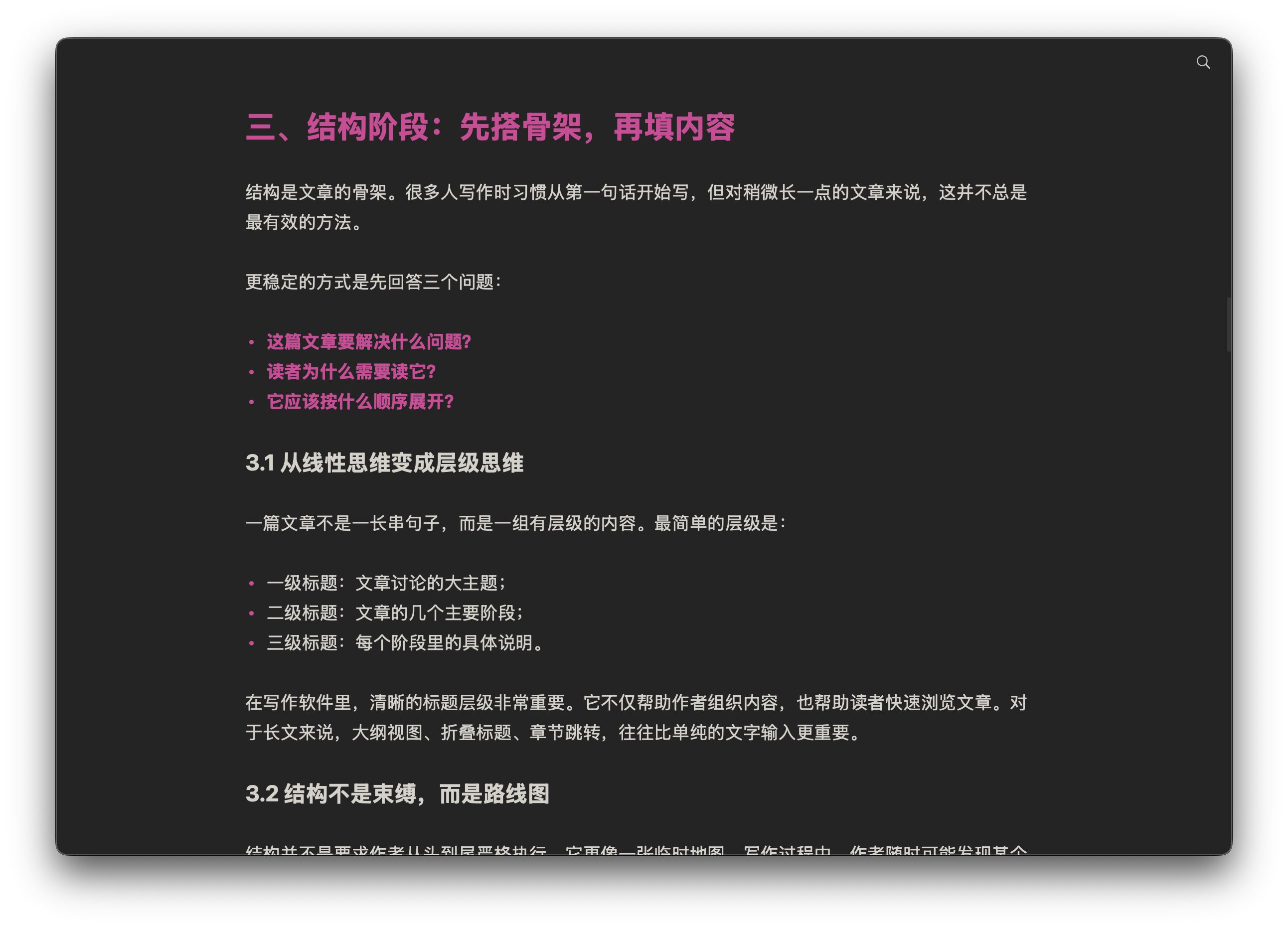
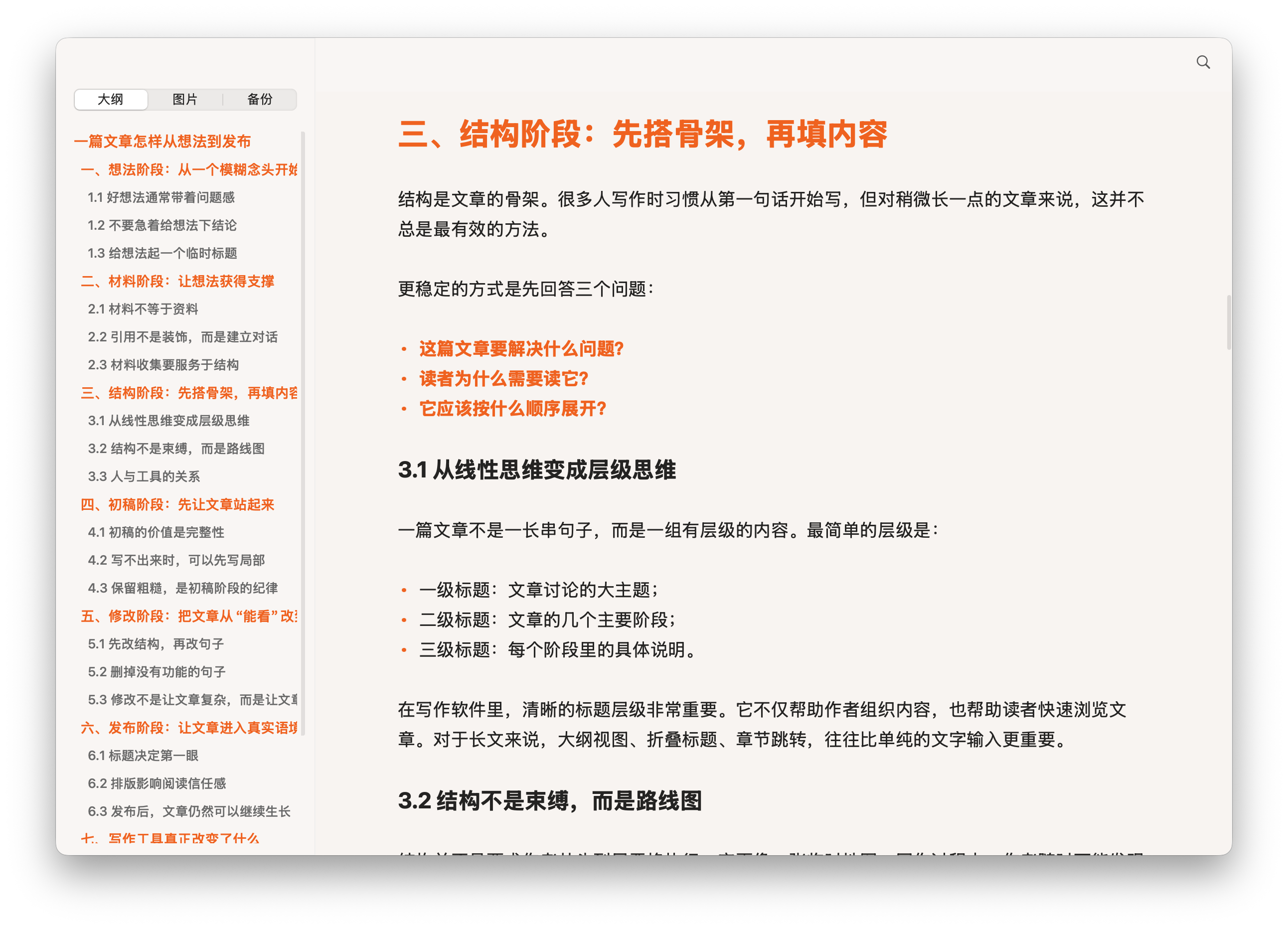
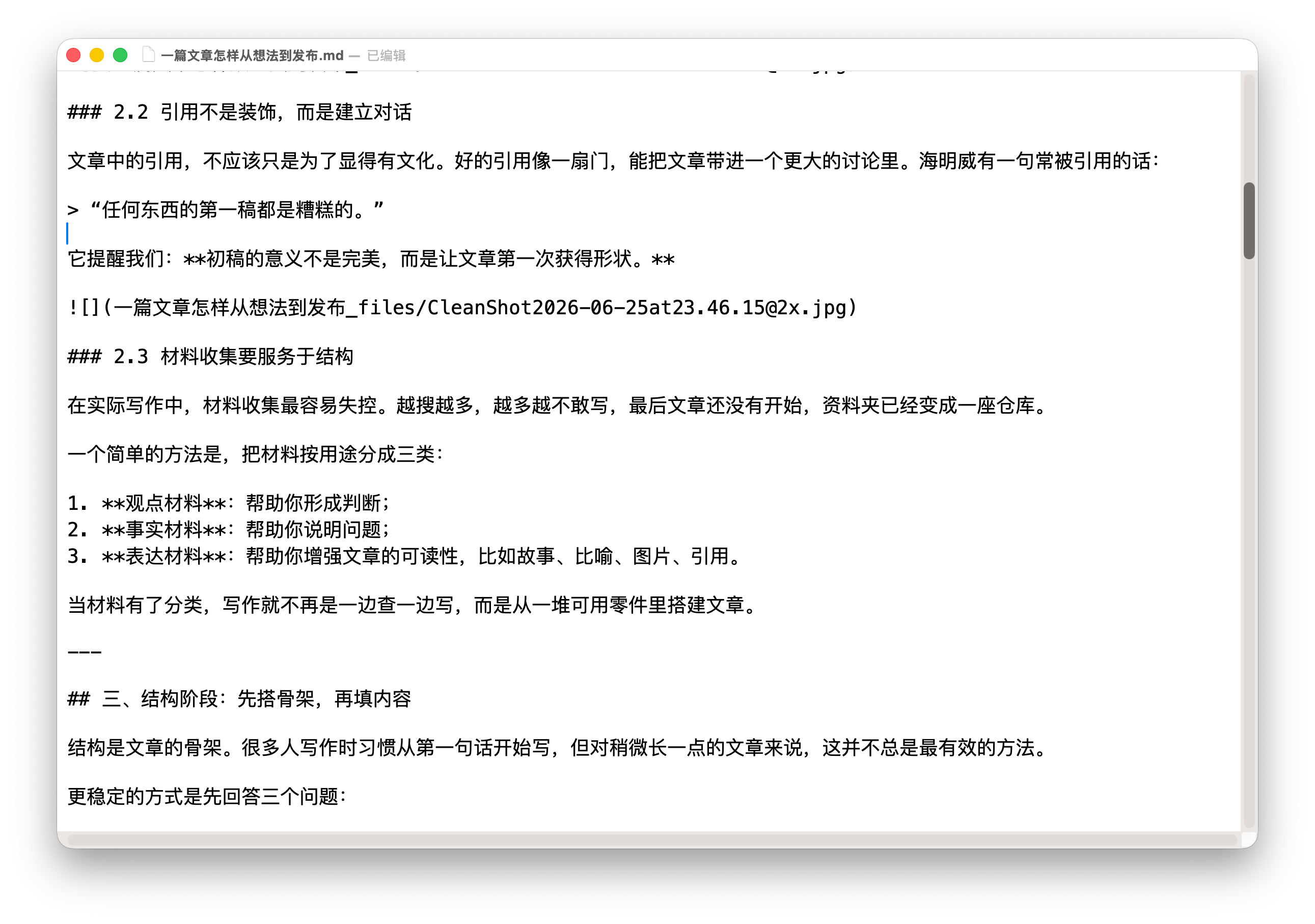
Markdown 是纯文本。用文本编辑器直接打开时,满屏的井号、星号、方括号和链接地址,很容易让普通用户感到不舒服。
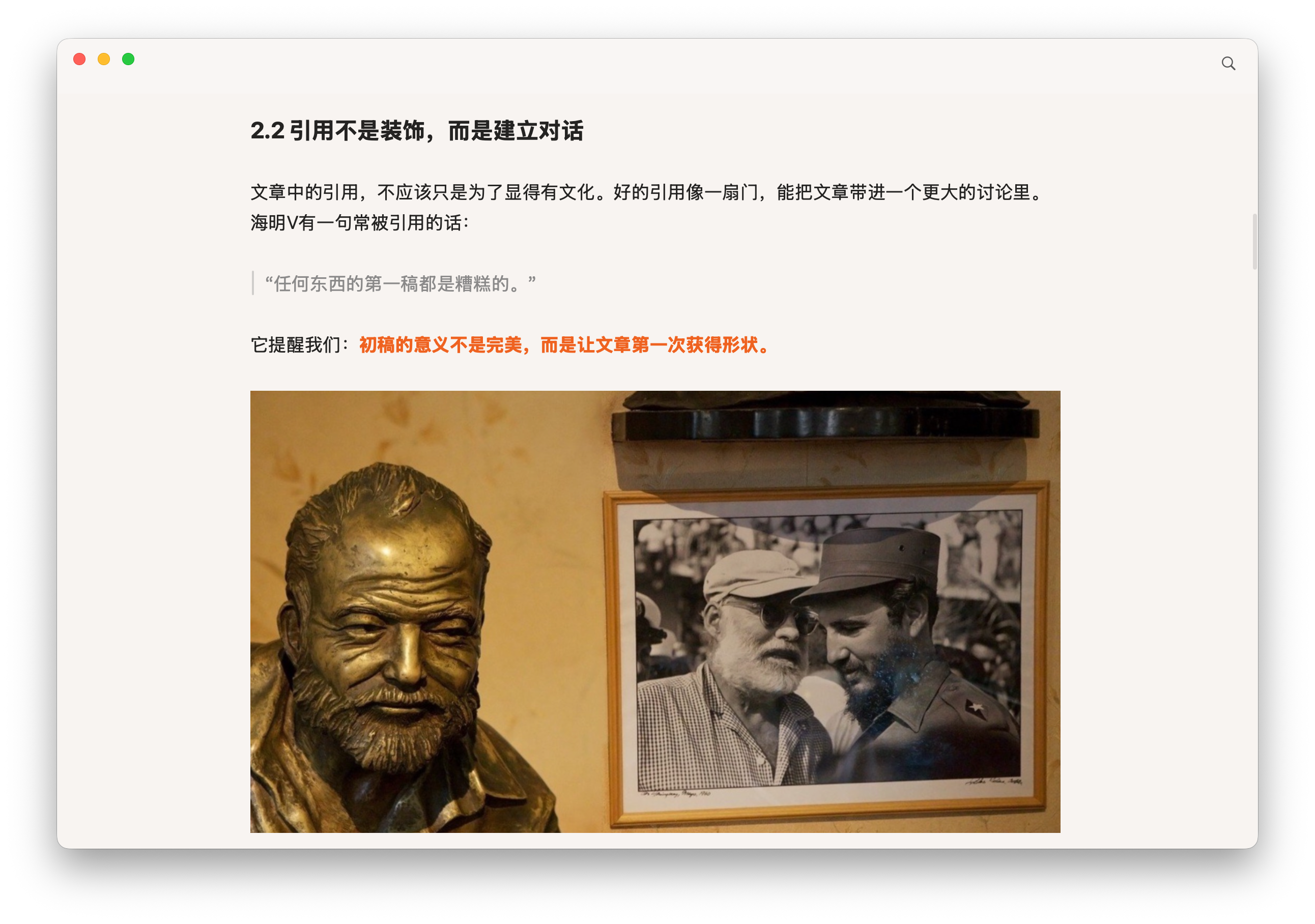
小码 MiniMD 会把 Markdown 以简洁、美观的方式呈现出来。标题就是标题,加粗就是加粗,图片和表格也会出现在它们应该出现的位置。
选中文字,通过快捷键或浮动格式面板,就能调整标题、加粗、斜体、链接和其他格式。所有 Markdown 语法仍会在后台被忠实记录。
长文档中,找到某一段内容变得困难。
小码 MiniMD 把文档中出现的大纲和图片集中在左侧边栏。点击标题或图片,就能跳转到正文中的对应位置。
不需要时,关闭侧边栏,在无打扰的纯净空间中完成写作。
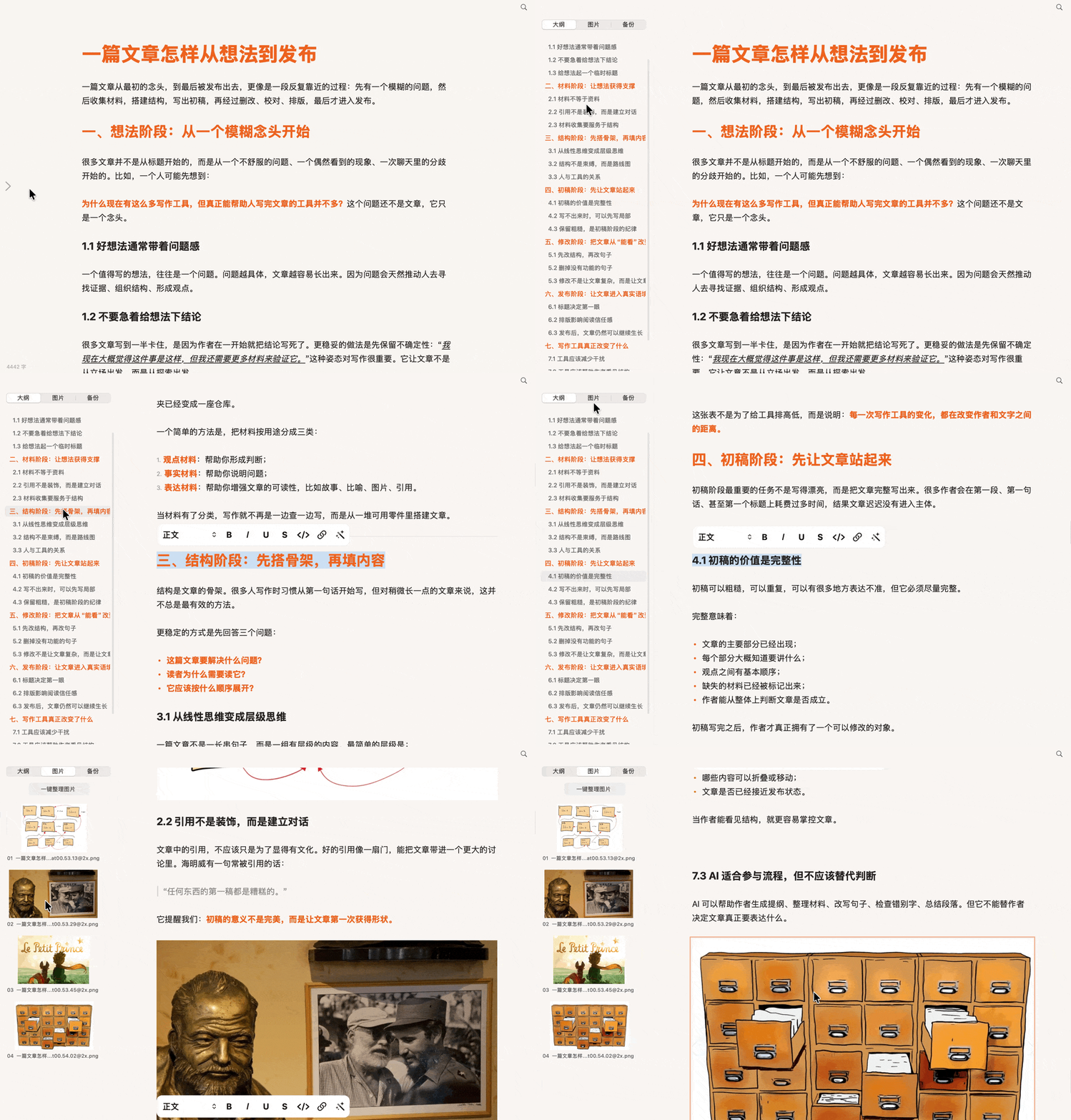
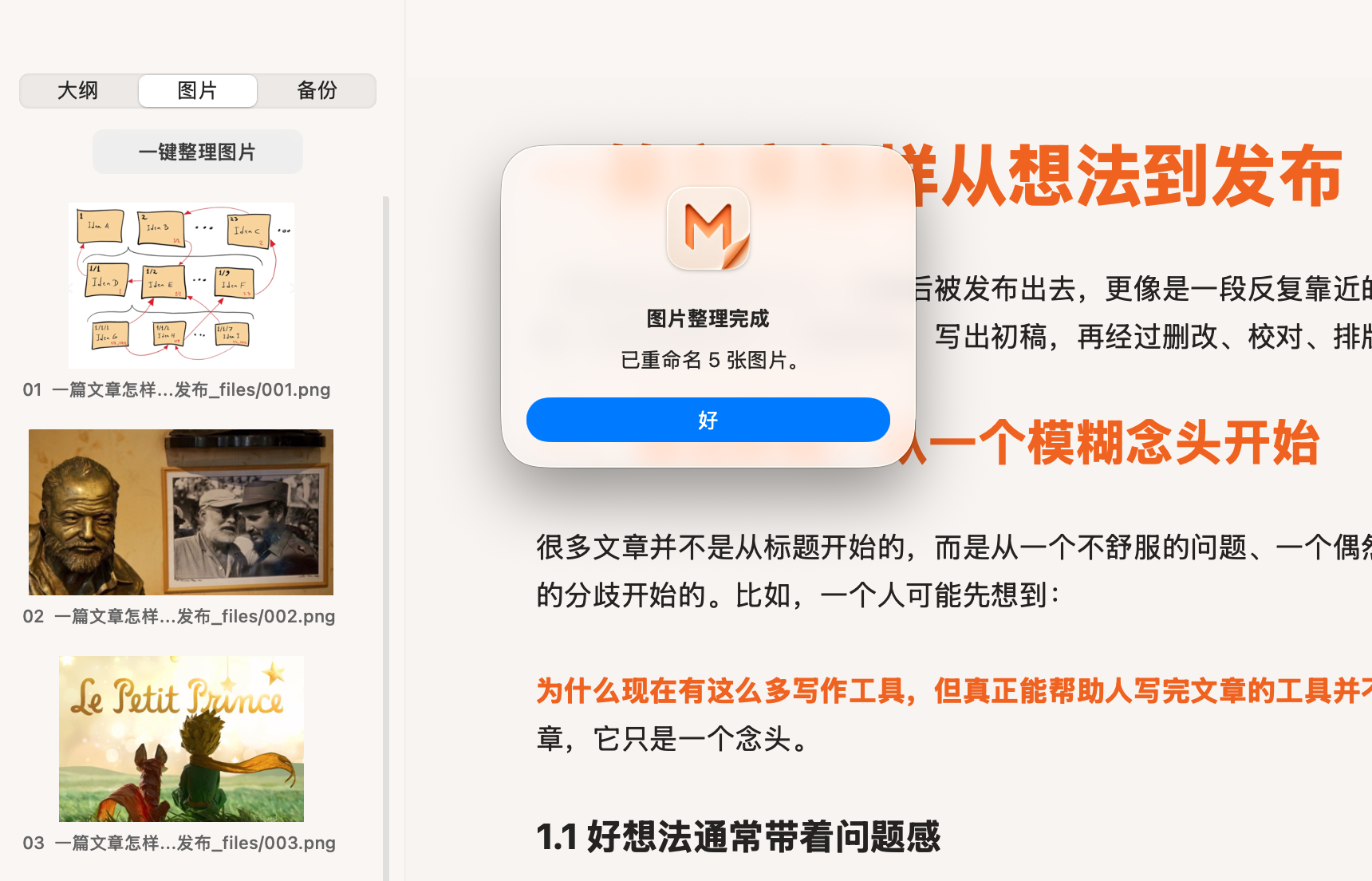
Markdown 文件中,有的是在线图片,有的是本地图片,文件散落、名称混乱、路径容易丢失。
无论图片是在线还是本地,小码 MiniMD 都可以正常读取和渲染。它还可以一键整理文档中的所有图片,按照顺序重新命名,并统一保存到对应文件夹中。
AI 写作
MiniMD 不捆绑任何 AI 模型。你可以选择自己惯用的任何一个模型的 API,右侧边栏呼出 AI 对话。
讨论结构、追问答案、梳理逻辑,也可以只是问一句:“接下来还能写些什么?”
遇到合适的回答,可以一键插入正文。
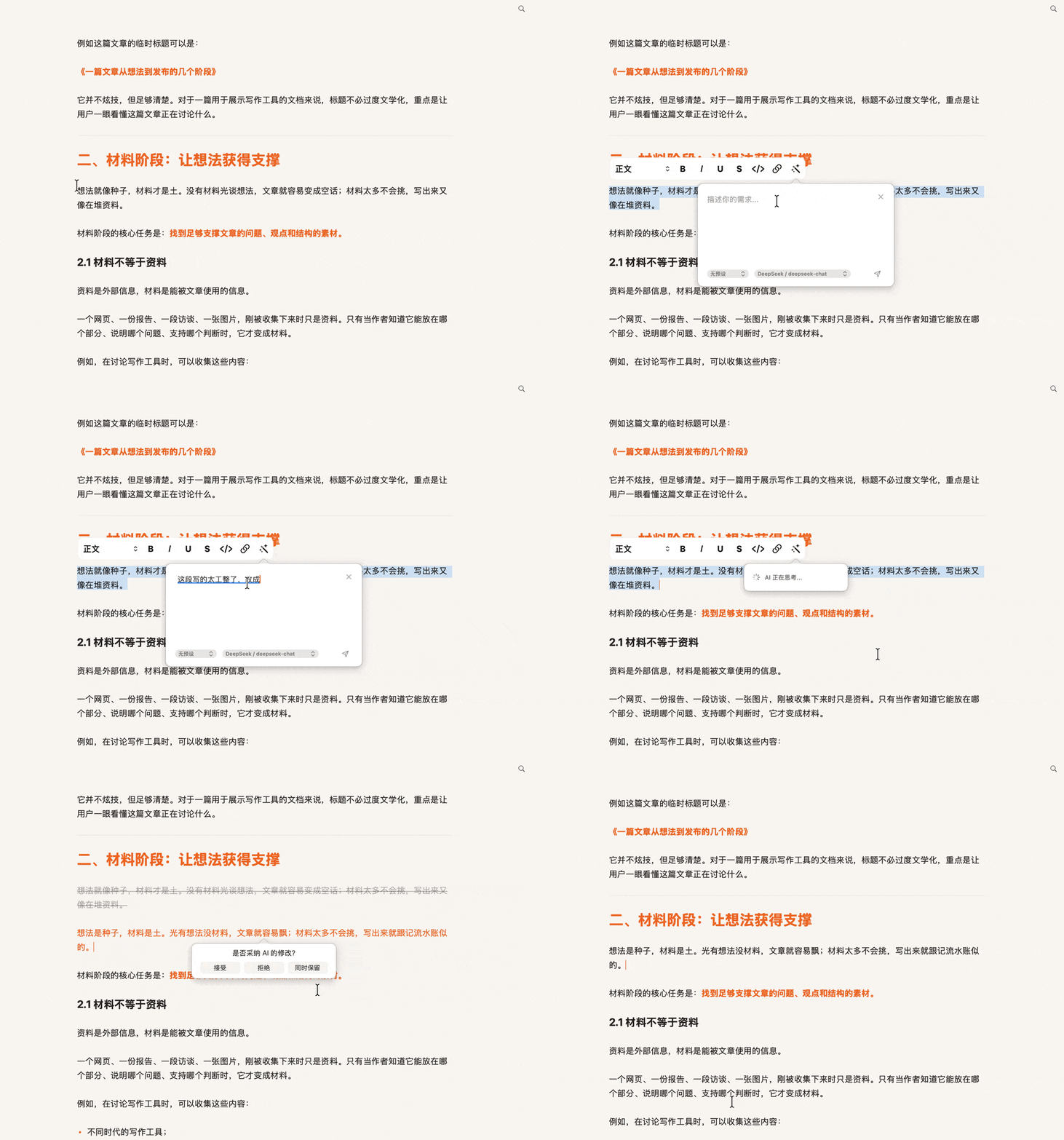
修改文字,不必在编辑器和 AI 聊天中来回复制。
选中文字,就能直接原地召唤 AI。告诉它你想扩写、删减、润色、翻译还是改变语气,结果会直接出现在原文旁边。
AI 不会在你没有确认的情况下覆盖原文,你可以自己决定是否接受修改建议。
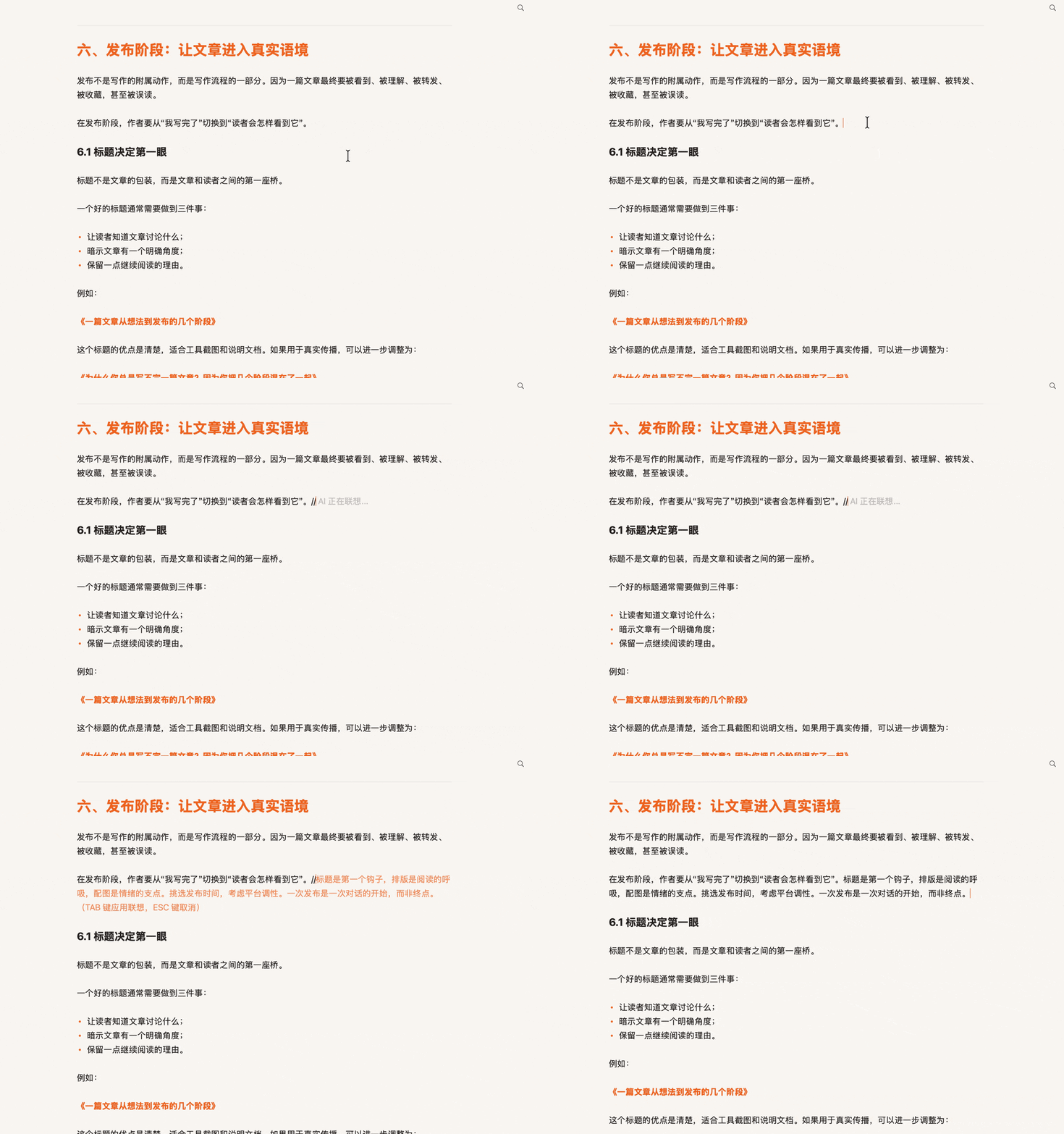
在句末输入召唤字符或者按下快捷键,AI 就会根据当前上下文继续联想,你可以设定联想的字数上限。
按下 Tab 接受,按下 Esc 放弃。
它不一定替你写出最终答案,但可以提供一个新的灵感,让停下来的思路重新向前。
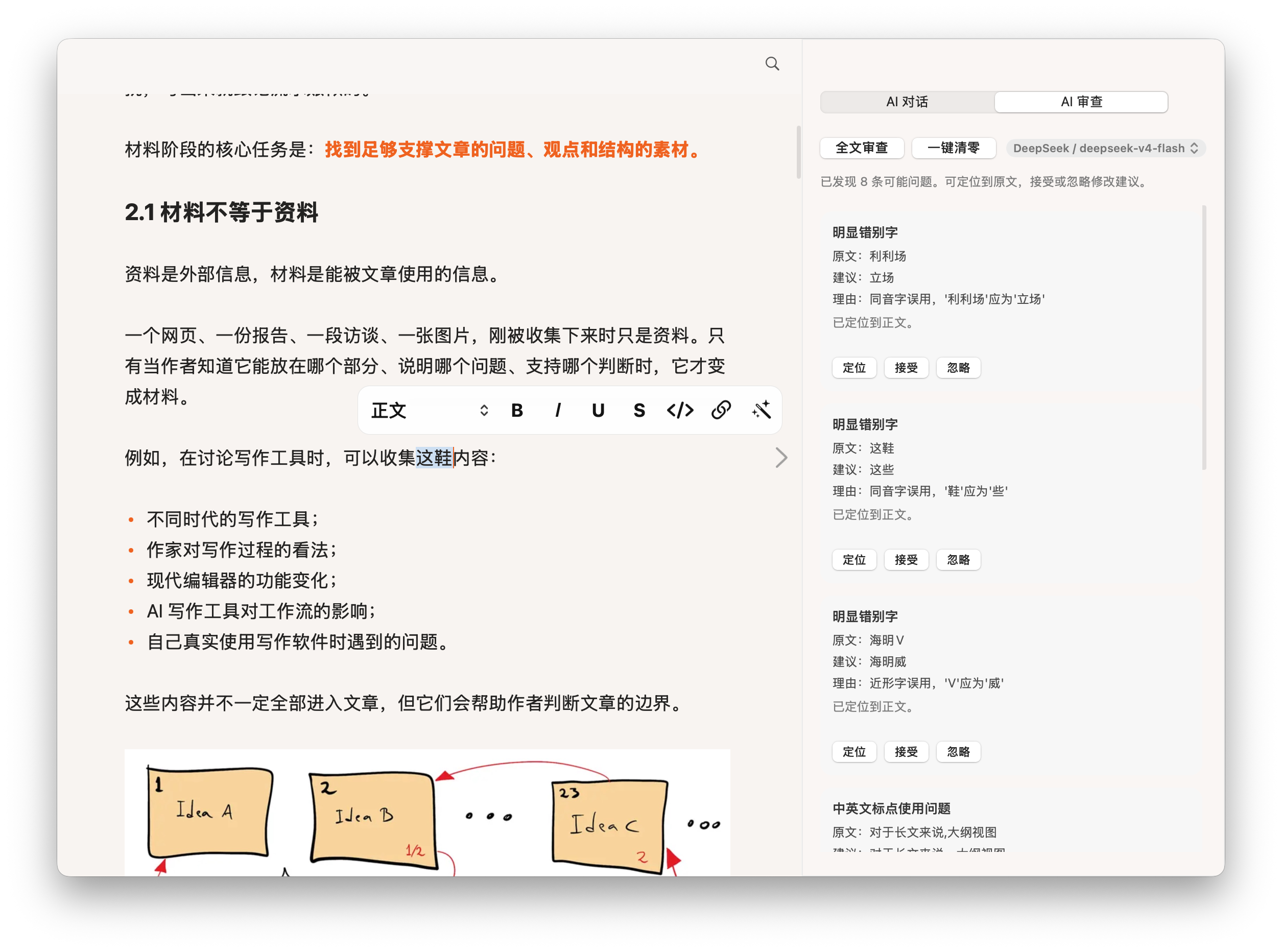
错别字、近义词误用、词语搭配不当,人名、机构名、专有名词等前后不一致,还有明显的病句和中英文标点的误用,都是写文章时常见的错误。
召唤 AI,帮你全文扫描,一键定位,可以手动修改,也可以一键应用 AI 的修改建议。
Download